

按钮精灵
- 分类
- 系统工具
- 大小
- 7.06MB
- 版本
- 11
- 更新
- 2026-09-01
- 系统
- Android / iOS
- 厂商
- 深圳市匡玛科技有限公司

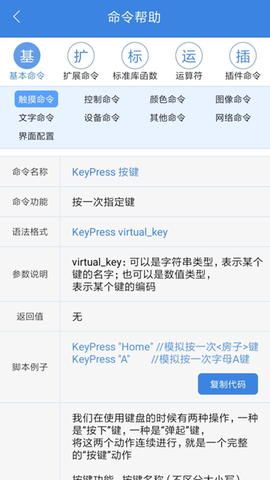
按键精灵手机版是一款专为安卓设备设计的自动化脚本执行工具,其核心功能在于通过模拟用户触摸操作实现对屏幕点击、滑动、长按等动作的自动化控制。该软件支持用户自行录制操作流程并生成可重复执行的脚本,同时提供完整的脚本编辑环境,适用于游戏辅助、日常任务批量处理、应用自动签到等多种场景。软件内置精准的坐标定位与图像识别引擎,能够适应不同分辨率屏幕,确保自动化操作的准确性与稳定性。
在实际使用过程中,按键精灵安卓版展现出较高的灵活性与扩展性。用户既可以通过简单的录制功能快速生成脚本,也可以利用内置的MQ语言编写复杂逻辑,包括条件判断、循环嵌套、变量运算等高级功能。软件还支持定时触发、多任务并行管理,以及物理按键模拟,使得自动化方案能够覆盖更广泛的应用需求。界面设计注重操作效率,主功能模块划分清晰,脚本管理、运行状态监控、权限设置等均可快速访问。
1、全面支持手机物理按键模拟,包括音量键、电源键、返回键等,扩展自动化操作范围。
2、内置多点折线滑动引擎,可实现连续轨迹滑动操作,满足复杂手势模拟需求。
3、集成图像识别与颜色匹配算法,支持自动寻找目标图片或色块并执行相应点击动作。
4、提供设备信息读取接口,可获取屏幕分辨率、系统版本等参数,便于脚本适配。
5、支持震动反馈控制与文本快速输入功能,丰富脚本交互手段。
6、与PC端开发工具无缝配合,支持截图取色、坐标获取、调试输出等专业开发辅助功能。
7、脚本语法基于按键精灵MQ语言体系,采用全中文关键字,降低学习门槛,便于初学者快速掌握。
一、新手首选:录制功能
1、在安卓设备上安装并启动按键精灵,按照引导提示授予必要的系统权限。进入主界面后,点击“制作脚本”区域右侧的“使用”按钮,进入脚本编辑模式。
![按钮精灵[图1]](https://static.down8818.com/uploads/20260909/6aa17521011464.92591209.png)
2、在脚本编辑界面底部,点击“+”号按钮,开始创建新的脚本流程。系统将弹出目标应用选择窗口,用户需指定脚本将要运行的应用环境。
![按钮精灵[图2]](https://static.down8818.com/uploads/20260909/6aa1752141ac39.87006084.png)
3、选择目标应用后,根据屏幕提示开启悬浮窗权限,确保按键精灵悬浮控制条能够正常显示于其他应用之上。
![按钮精灵[图3]](https://static.down8818.com/uploads/20260909/6aa175218b2dc9.91894762.png)
4、以应用内每日签到为例,首先点击悬浮窗中的“+”号按钮,展开操作选项列表。
![按钮精灵[图4]](https://static.down8818.com/uploads/20260909/6aa17521c78709.23496232.png)
5、操作选项包含“点击”、“动作录制”、“图标识别”三类。此处选择“动作录制”,系统将开始记录用户接下来的所有触摸操作。
![按钮精灵[图5]](https://static.down8818.com/uploads/20260909/6aa175220ec2a3.15699446.png)
6、手动完成签到流程的全部操作步骤。录制过程中,所有点击位置、滑动轨迹均被精确记录。操作完毕后,点击悬浮窗上的红色停止按钮终止录制。
![按钮精灵[图6]](https://static.down8818.com/uploads/20260909/6aa1752250f558.39330221.png)
7、点击蓝色保存按钮将录制的操作序列存储为脚本文件。保存后,点击旁边的绿色三角箭头即可立即执行该脚本,验证自动化效果。
![按钮精灵[图7]](https://static.down8818.com/uploads/20260909/6aa175229ddb45.25964200.png)
二、进阶使用:屏幕识别按钮
1、相较于录制固定坐标,图像识别方式可提高脚本在界面变化环境下的适应性。在操作选项中选择“找按钮/图标”,同样以签到场景为例。
![按钮精灵[图8]](https://static.down8818.com/uploads/20260909/6aa17522e551e9.62731922.png)
2、系统提供两种图像采集方式:直接截取当前屏幕画面,或从相册导入已有图片。建议直接截取当前屏幕以确保图像尺寸与分辨率匹配。
![按钮精灵[图9]](https://static.down8818.com/uploads/20260909/6aa175233ea0a6.81003683.png)
3、通过拖动屏幕上的选框,逐一框选需要识别的操作按钮区域。每个按钮需单独截取并保存为识别模板。
![按钮精灵[图10]](https://static.down8818.com/uploads/20260909/6aa175237d9726.71050429.png)
4、设置图像搜索的重复检测时间间隔。该参数影响脚本对界面变化的响应速度,默认值适用于大多数应用场景,用户可根据目标应用的加载速度进行微调。
![按钮精灵[图11]](https://static.down8818.com/uploads/20260909/6aa17523bbd036.66922227.png)
5、将所有需要识别的按钮依次配置完毕后,保存整套流程。点击运行按钮启动脚本,程序将按顺序搜索各图像模板,匹配成功后执行预设的点击操作。此方法尤其适用于按钮位置不固定或动态生成界面的应用。
![按钮精灵[图12]](https://static.down8818.com/uploads/20260909/6aa17524082a42.39175308.png)
1、工具箱
内置脚本工具箱汇集了大量经过验证的免费实用脚本,覆盖主流应用与游戏场景,用户可直接调用或参考修改。
2、点一点功能
专为高频重复点击场景设计,可设定点击频率与次数,实现短时间内的高效连点操作,适用于游戏抽奖、快速点赞等场景。
3、脚本导出功能
支持将本地脚本一键导出为独立文件,方便用户在不同设备间迁移、备份或分享给其他用户,简化协作流程。
4、强大的抓抓工具
提供屏幕坐标、颜色值的即时捕捉与分析功能,辅助开发者精确获取界面元素位置与色彩参数,显著提升脚本编写效率。
5、界面定制
允许开发者自定义脚本运行时的控制界面布局,包括按钮样式、文字提示、进度显示等,提升脚本的易用性与专业度。
6、MQ语言
按键精灵专属的脚本开发语言,采用全中文语法结构,支持面向过程的编程范式,内置丰富的函数库,兼顾易学性与功能性。
v4.2.4版本
1、优化静态UI组件中调用动态UI取值逻辑,修正了在特定布局条件下数据读取异常的问题。
2、修复touchEvent函数在部分设备上点击轨迹渲染异常,解决了触摸路径由点变线的问题,提升了坐标精度。
3、修复远程调试模式下静态UI事件响应失效的缺陷,恢复了调试功能的完整可用性。


